安卓文件管理器 Solid Explorer解锁高级版 去广告最新版 多功能管理器APP
Solid Explorer 是一款为 Android 系统设计的文件管理应用,它凭借其美观的界面设计、高效的双栏操作和丰富的功能集成,在众多文件管理器中脱颖而出。
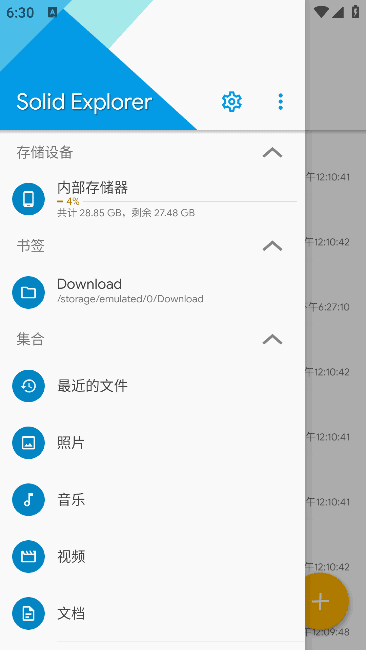
核心特点一览
下面的表格为你梳理了 Solid Explorer 的主要特点:
特点类别 具体说明
界面与操作 • Material Design 风格:界面简洁优雅。
• 双面板布局:可以并排打开两个文件夹,通过简单的拖拽即可完成文件的移动、复制,极大提升了操作效率。
文件管理 • 全面的本地管理:可以管理设备上几乎所有的文件和文件夹。
• 压缩文件支持:支持直接查看和解压压缩包。
• 强大的搜索:具备强大的搜索引擎,能快速定位文件。
• ROOT权限支持**:对于高级用户,可以管理系统根目录的文件
云服务与网络 • 多协议支持:可以连接包括 Dropbox、OneDrive、Google Drive 在内的多种云存储,以及通过 FTP、SFTP、SMB 等方式访问网络邻居。
• WebDAV支持:这是一个亮点功能,允许你连接支持WebDAV协议的各种个人云服务(如葫芦儿派盘、坚果云等),将它们像本地文件夹一样进行管理。
安全与加密 • 安全文件夹:可以使用密码或指纹锁定敏感文件和文件夹,这些文件会经过AES加密保护,即使卸载应用,加密依然有效。
主要应用场景
得益于其强大的功能,Solid Explorer 能胜任多种任务:
1. 双窗口:支持双窗口,在两个文件夹之间进行文件拷贝和移动等操作更加方便快捷;
2. 云端存储:支持多种云端存储服务,包括Google Drive、Dropbox、OneDrive等,可以直接在应用程序中管理云端文件;
3. 压缩和解压缩:支持多种压缩和解压缩格式,包括ZIP、RAR、7Z等;
4. 支持FTP和SFTP协议:支持FTP和SFTP协议,在电脑和手机之间进行文件传输方便快捷;
5. 支持网络存储:可以直接访问网络存储设备,比如局域网中的NAS等。
高效管理手机文件:利用双栏视图和拖拽操作,轻松整理照片、文档等。
统一管理多个网盘:将不同云盘链接到一起,实现跨平台文件管理,无需在多个应用间切换。
连接远程服务器:通过FTP/SMB等协议访问和管理NAS或远程服务器上的文件。
保护个人隐私:将私密照片、文件放入安全文件夹,防止他人意外看到。
进阶使用技巧
连接WebDAV:如果你想通过 WebDAV 连接像坚果云或葫芦儿派盘这样的服务,通常需要先在相应的云盘后台生成一个专门的应用密码,然后在 Solid Explorer 的添加存储界面选择 WebDAV,填入服务器地址、邮箱和生成的应用密码即可。
试用与购买:Solid Explorer 提供14天的免费试用期,试用期满后需要购买授权才能继续使用。
【此版本已经去除试用期,解锁全功能版,无需购买即可高级版】
Solid Explorer最新版下载地址V3.2.1 :
安卓文件管理器 Solid Explorer解锁高级版 去广告最新版 多功能管理器APP
文件解压教程
首先准备好解压工具, 电脑端安装 WINRAR 或者 7z, 手机端安装 Zarchiver 或者 ES文件管理器
(注意不要安装国内应用商店里的盗版, 不仅无法正常解压, 还会收费)
B站视频教程: 【电子扫盲课】【小白必看】如何解压压缩包
目前有2种类型的压缩包:
1. 单一压缩文件的(可以单独下载和解压)
- 如果后缀名正常: 直接打开文件 > 输入密码 >解压文件 > 解压成功, 有的情况会有双层压缩, 再继续解压即可
- 如果后缀名是 .mp4, 直接打开文件会播放猫和老鼠和葫芦娃之类的视频, 后缀名改成 .zip, 然后用解压工具打开.
- 如果无后缀名/或者后缀名是 .txt等各种奇怪的后缀名, 后缀改成 .zip, 然后用解压工具打开解压即可, (有的系统默认不能更改后缀名,这种情况, 要先百度下如何显示文件后缀名).
2. 多个压缩分卷文件的 (需要全部下载完毕后 才能正确解压)
- 如果后缀名正常: 只需要解压第一个分卷即可, 工具在解压过程中会自动调用其他分卷, 不需要每个分卷都解压一遍 (所以需要提前全部下载好), 不同压缩格式的第一个分卷命名是有区别的 (RAR格式的第一个分卷是叫 xxx.part1.rar , 7z格式的第一个压缩分卷是叫 xxx.001 , ZIP格式的第一个压缩分卷 就是默认的 XXX.zip ) .
- 如果是需要改后缀的情况 (比较少见): 需要把文件按顺序重新命名好才能正常解压, RAR的分卷命名格式是 xxx.part1.rar, xxx.part2.rar, xxx.part3.rar, 7z的命名格式是 xxx.001, xxx.002, xxx.003, ZIP的排序格式 xxx.zip, xxx.zip.001, xxx.zip.002
安卓文件管理器 Solid Explorer解锁高级版 去广告最新版 多功能管理器APP
文件解压教程
首先准备好解压工具, 电脑端安装 WINRAR 或者 7z, 手机端安装 Zarchiver 或者 ES文件管理器
(注意不要安装国内应用商店里的盗版, 不仅无法正常解压, 还会收费)
B站视频教程: 【电子扫盲课】【小白必看】如何解压压缩包
目前有2种类型的压缩包:
1. 单一压缩文件的(可以单独下载和解压)
- 如果后缀名正常: 直接打开文件 > 输入密码 >解压文件 > 解压成功, 有的情况会有双层压缩, 再继续解压即可
- 如果后缀名是 .mp4, 直接打开文件会播放猫和老鼠和葫芦娃之类的视频, 后缀名改成 .zip, 然后用解压工具打开.
- 如果无后缀名/或者后缀名是 .txt等各种奇怪的后缀名, 后缀改成 .zip, 然后用解压工具打开解压即可, (有的系统默认不能更改后缀名,这种情况, 要先百度下如何显示文件后缀名).
2. 多个压缩分卷文件的 (需要全部下载完毕后 才能正确解压)
- 如果后缀名正常: 只需要解压第一个分卷即可, 工具在解压过程中会自动调用其他分卷, 不需要每个分卷都解压一遍 (所以需要提前全部下载好), 不同压缩格式的第一个分卷命名是有区别的 (RAR格式的第一个分卷是叫 xxx.part1.rar , 7z格式的第一个压缩分卷是叫 xxx.001 , ZIP格式的第一个压缩分卷 就是默认的 XXX.zip ) .
- 如果是需要改后缀的情况 (比较少见): 需要把文件按顺序重新命名好才能正常解压, RAR的分卷命名格式是 xxx.part1.rar, xxx.part2.rar, xxx.part3.rar, 7z的命名格式是 xxx.001, xxx.002, xxx.003, ZIP的排序格式 xxx.zip, xxx.zip.001, xxx.zip.002
安卓文件管理器 Solid Explorer解锁高级版 去广告最新版 多功能管理器APP
Solid Explorer 是一款为 Android 系统设计的文件管理应用,它凭借其美观的界面设计、高效的双栏操作和丰富的功能集成,在众多文件管理器中脱颖而出。
核心特点一览
下面的表格为你梳理了 Solid Explorer 的主要特点:
特点类别 具体说明
界面与操作 • Material Design 风格:界面简洁优雅。
• 双面板布局:可以并排打开两个文件夹,通过简单的拖拽即可完成文件的移动、复制,极大提升了操作效率。
文件管理 • 全面的本地管理:可以管理设备上几乎所有的文件和文件夹。
• 压缩文件支持:支持直接查看和解压压缩包。
• 强大的搜索:具备强大的搜索引擎,能快速定位文件。
• ROOT权限支持**:对于高级用户,可以管理系统根目录的文件
云服务与网络 • 多协议支持:可以连接包括 Dropbox、OneDrive、Google Drive 在内的多种云存储,以及通过 FTP、SFTP、SMB 等方式访问网络邻居。
• WebDAV支持:这是一个亮点功能,允许你连接支持WebDAV协议的各种个人云服务(如葫芦儿派盘、坚果云等),将它们像本地文件夹一样进行管理。
安全与加密 • 安全文件夹:可以使用密码或指纹锁定敏感文件和文件夹,这些文件会经过AES加密保护,即使卸载应用,加密依然有效。
主要应用场景
得益于其强大的功能,Solid Explorer 能胜任多种任务:
1. 双窗口:支持双窗口,在两个文件夹之间进行文件拷贝和移动等操作更加方便快捷;
2. 云端存储:支持多种云端存储服务,包括Google Drive、Dropbox、OneDrive等,可以直接在应用程序中管理云端文件;
3. 压缩和解压缩:支持多种压缩和解压缩格式,包括ZIP、RAR、7Z等;
4. 支持FTP和SFTP协议:支持FTP和SFTP协议,在电脑和手机之间进行文件传输方便快捷;
5. 支持网络存储:可以直接访问网络存储设备,比如局域网中的NAS等。
高效管理手机文件:利用双栏视图和拖拽操作,轻松整理照片、文档等。
统一管理多个网盘:将不同云盘链接到一起,实现跨平台文件管理,无需在多个应用间切换。
连接远程服务器:通过FTP/SMB等协议访问和管理NAS或远程服务器上的文件。
保护个人隐私:将私密照片、文件放入安全文件夹,防止他人意外看到。
进阶使用技巧
连接WebDAV:如果你想通过 WebDAV 连接像坚果云或葫芦儿派盘这样的服务,通常需要先在相应的云盘后台生成一个专门的应用密码,然后在 Solid Explorer 的添加存储界面选择 WebDAV,填入服务器地址、邮箱和生成的应用密码即可。
试用与购买:Solid Explorer 提供14天的免费试用期,试用期满后需要购买授权才能继续使用。
【此版本已经去除试用期,解锁全功能版,无需购买即可高级版】
Solid Explorer最新版下载地址V3.2.1 :
总共有 0 条评论